黒MacBookのHDDをSSDへ換装
MacBook Air 11.6インチを使い始めて、あまりに快適なので、未だに仕事で使っている黒MacBookのハードディスク(HDD)をSSDに換装してみた。
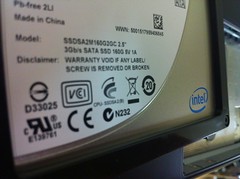
ここ最近、この黒MacBookのHDDが調子悪く、修復が必要だったり、起動しなかったりで、そろそろHDDを入れ替えようと思っていた矢先、せっかくなのでSSDに換装することにしたんです。ちなみにコレ↓
MacBookのHDD換装記事は、既にたくさんの報告があがっているので、詳細は省きますが、とりあえず作業した項目をメモ。
換装前の準備作業:
- TimeMachineで、現在のバックアップを一応とっておく
- SSDを外付けケースに入れ、黒MacBookにUSB接続する
- 初期化のダイアログが出るので、消去を押すとディスクユーティリティが起動
- 「消去」メニューを選び、フォーマットに「Mac OS 拡張(ジャーナリング)」、名前を適当に入力し、消去ボタンを押す
- 「復元」メニューを選び、ソースの欄に現在のHDDをドラッグ&ドロップする
復元先の欄に、消去したHDDを ドラッグ&ドロップする
- 復元ボタンを押す
(160GBで約1時間半)
この作業が終わったら、MacBookを終了し、電源ケーブルやネットワークケーブルなど取り外し。 (作業の邪魔にならなければ、必ずしも取り外す必要はありません)
次に、いよいよHDD換装作業です。
- MacBook背面のバッテリをロックがかかっているので、硬貨で回して、バッテリを外す
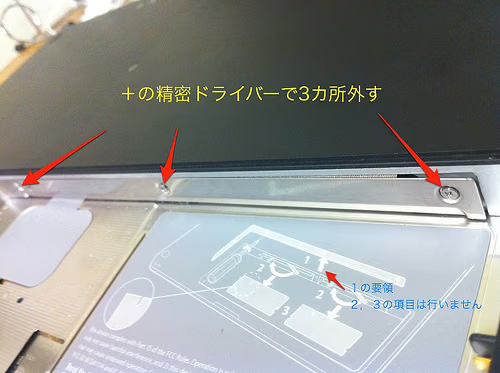
- L字型ステーの3カ所のビスを精密ドライバーで緩めて外す
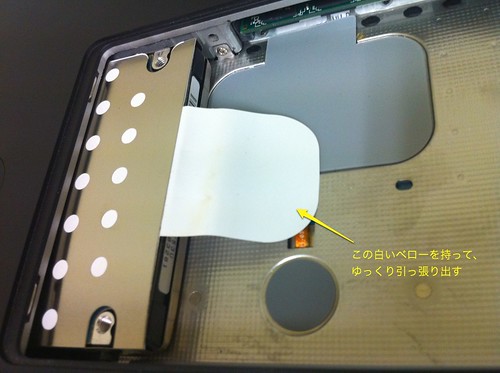
- 左部にHDDが収納されているので、白いベローを手で持って、ゆっくり引っ張り出す
- 取り外したHDD側面のトルクスビスをトルクスドライバー(T8)で外す
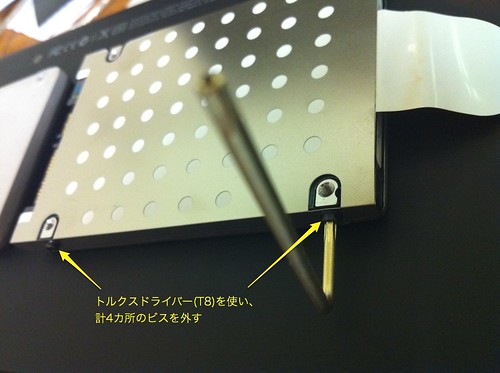
- HDDをSSDに交換し、トルクスビスを締める
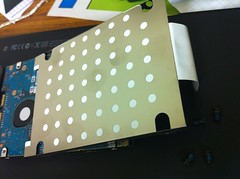
- MacBookにSSDをゆっくり押し込む
- L字型ステーを取り付ける
- バッテリを取り付け、ロックする
- 電源ケーブル等接続し、MacBook起動
換装後に、MacBookを起動したところ、アップルマークが出るまで少し時間がかかったので、焦りましたが、無事、起動完了!
実際、ハードウェアの換装作業は約10分ほどの簡単さで、HDDからSSDへのマイグレーション(復元)の簡単さもMacならではと実感。
でもね、SSDに換装してから、思ったより早くないなぁと言うのが正直な感想です。
恐らく、MacBook Air 11.6インチに慣れてしまったからなのかもしれません。(^_^;