ScansnapによるPDF化で年末整理
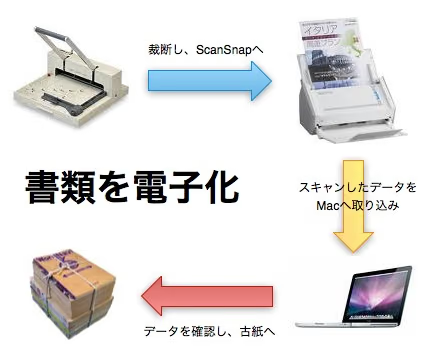
雑誌・書類をPDF化する作業工程では、ScanSnapを利用して、PDF化する事が定番となりつつあり、「来年2010年に向けて」で表明したので、11月からコツコツと作業を行っていました。
作業方法については、他ブログ等で情報がたくさんあるので割愛しますが、至って普通通りの繰り返し作業で、100冊程の雑誌をPDF化しました。
対象にした雑誌は、論文と5年以上前の雑誌で、ほとんどがPC本でしたが、
- 雑誌を、PK-513Lで裁断
- 裁断した雑誌を、ScanSnap 1500Mにて100枚毎にスキャン
- Macへ取り込みPDF化&テキスト認識
- 古紙へ
と、これの繰り返しなのですが、気がついた点を述べると、
- 雑誌の余分な広告ページは、省いておく。
- 雑誌の裁断は、背表紙から1cmくらい多めにとって、ケチケチせずに裁断しましょう。
ケチって裁断すると、後でくっついているノリを剥がすのが大変です。 - ScanSnapで読み込む時には、先頭ページは一番後ろ、つまり最後のページを手前にしましょう
奥からスキャンが始まりますので。 - ScanSnapの設定では、テキスト認識をしておいた方が後々便利です。
ただし、その都度時間がかかるため、大量になる場合には、後でAcrobatによるバッチファイルが良いかも - カラーである必要がない場合には、 グレースケール・白黒モードで取り込みましょう
データ量が少なくなります。 - 裁断した雑誌を扱う時には、手袋した方がよいかも
今回、何度か、紙で手を切りました。 (結構、痛いんですよね)
こんな感じで、書類をPDF化していったところ、書棚の半分とまではいきませんが、かなり書棚にスペースが空き、スッキリして、気分爽快ですね。
目標設定して、達成するとうれしいものです。
目標設定するって事は、大事ですね。
さて、ボチボチ2010年の目標設定をしなくては。
P.S. 今回、書類の電子化で使用した機材は、下記の製品です。